Últimamente me estoy tropezando con algunos modelos de routers la verdad que bastante interesantes y con más posibilidades de las que aparentan a primera vista. En este último caso ha sido un Comtrend CT-5361 que al finalizarlo me he sentido como el niño protagonista de la película «Acero puro«, que revive a una chatarrilla de robot, y aunque con sus limitaciones y a su ritmo, logra ponerlo a la misma altura de los robots de última generación a nivel de combate. Ya cuando finalice esta entrada entenderéis mejor el por qué de la comparación.
Este ha sido un router heredado de mi hermana que antes de que se fuese a la basura atrajo mi atención y le dediqué unos minutos a buscar info en google sobre el mismo, con la grata sorpresa de que se le podía instalar el firmware de OpenWrt, que ya es gran cosa pero no sin quedarnos ahí encuentro también info sobre como instalarle un puerto USB y compartir así los dispositivos que se conecten en dicho puerto… entonces mi cara ya se me desencaja
Teniendo en cuenta que este modelo de modem-router no vale más de 10~15€ a precio del mercado de segunda mano y que con una inversión de tiempo y de 3€ en componentes electrónicos, aunque perdiendo la utilidad de modem, un router muy muy resultón a un bajo coste. Que si buscásemos uno de similares características a día de hoy no bajarían de los 50 o 60€.
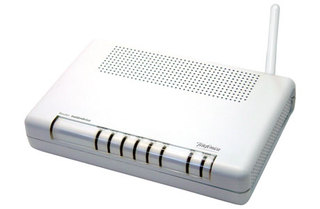
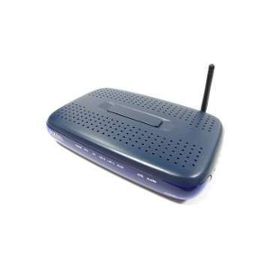
Este router puede venir en dos carcasas, aunque el router en si es exactamente el mismo. En este caso haré el procedimiento teniendo en cuenta que tratamos con el modelo de telefónica:
La de telefónica;
O la de jazztel;
Pues bueno, con esta motivación y otras más personales me he puesto manos a la obra para revivir esta chatarrilla del olvido para que siga ofreciendo transferencias de datos unos cuantos años más.
El primer paso de todos será actualizarle el firmware que trae original de Comtrend por su correspondiente de OpenWrt que dispongo en este enlace
Repito que con esta actualización perdemos la capacidad de Modem que lleva de origen este router, por lo que si tu conexión requiere de Modem-router y no tienes otro que te realice la función de modem no te recomiendo que sigas este pequeño procedimiento de tutorial.
Una vez actualizado el firmware, sustituido por el de OpenWrt, procedemos a apagar y desenchufar el router para desarmarlo con cuidado teniendo en cuenta que hay que despegar los dos tacos de goma delanteros del router para poder acceder a los dos únicos tornillos que lleva.
Una vez quitados los tornillos fijarse bien que tiene dos pestañas laterales que hay que empujar suavemente hacia el interior de la carcasa para destrabarlas y que así se separen las dos piezas de la carcasa.
Una vez abierta la carcasa deberíamos de ver algo parecido a esto:
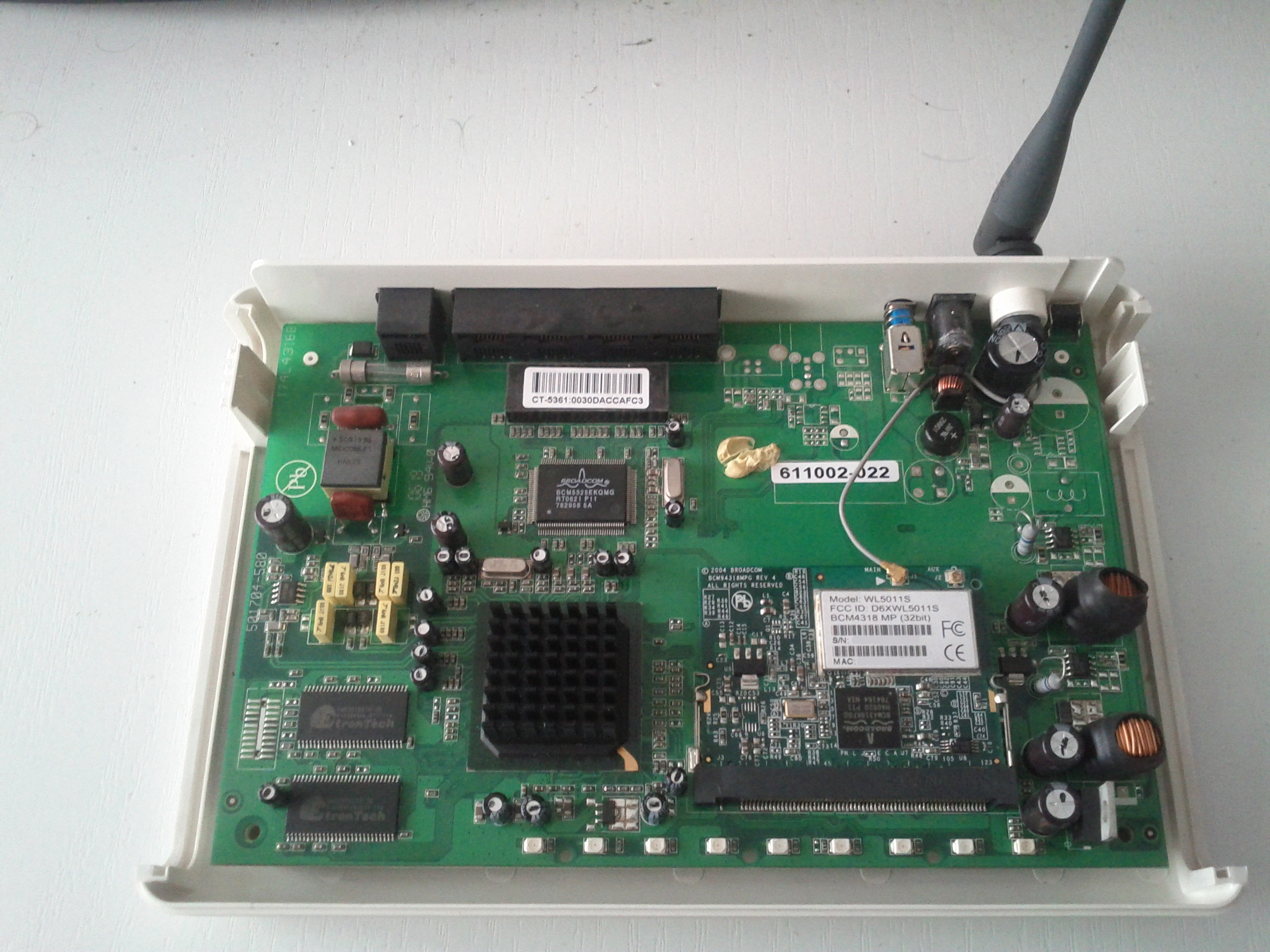
Aunque como se puede apreciar no me pude evitar a sustituir la antena del comtrend por una de un Linksys que tenía arrimada y aprovechando el segundo conector que me trajo la tarjeta wifi le conecté una antena interna de este mismo router Linksys que he usado de desguace.
Antena externa:
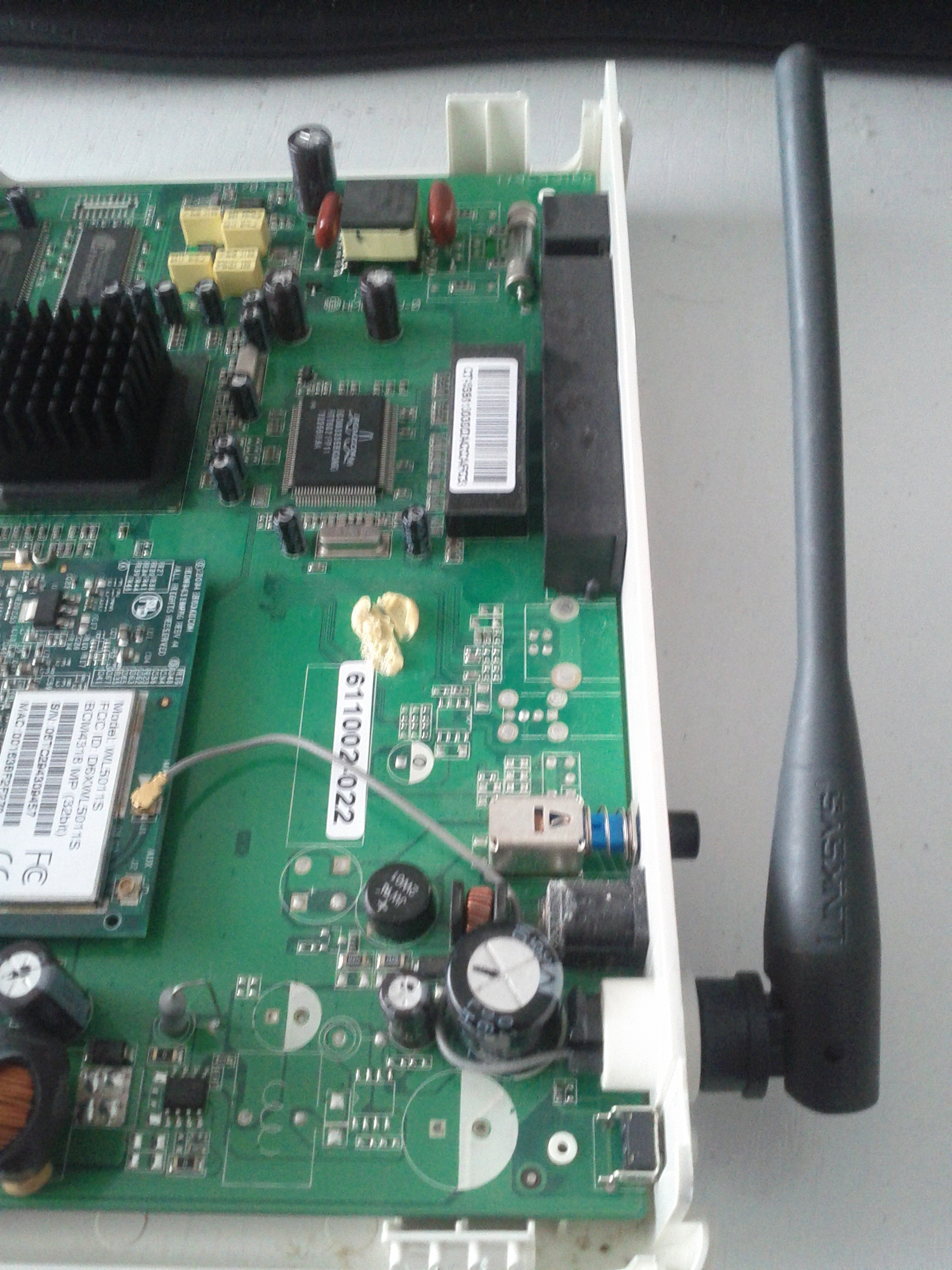
Antena interna:
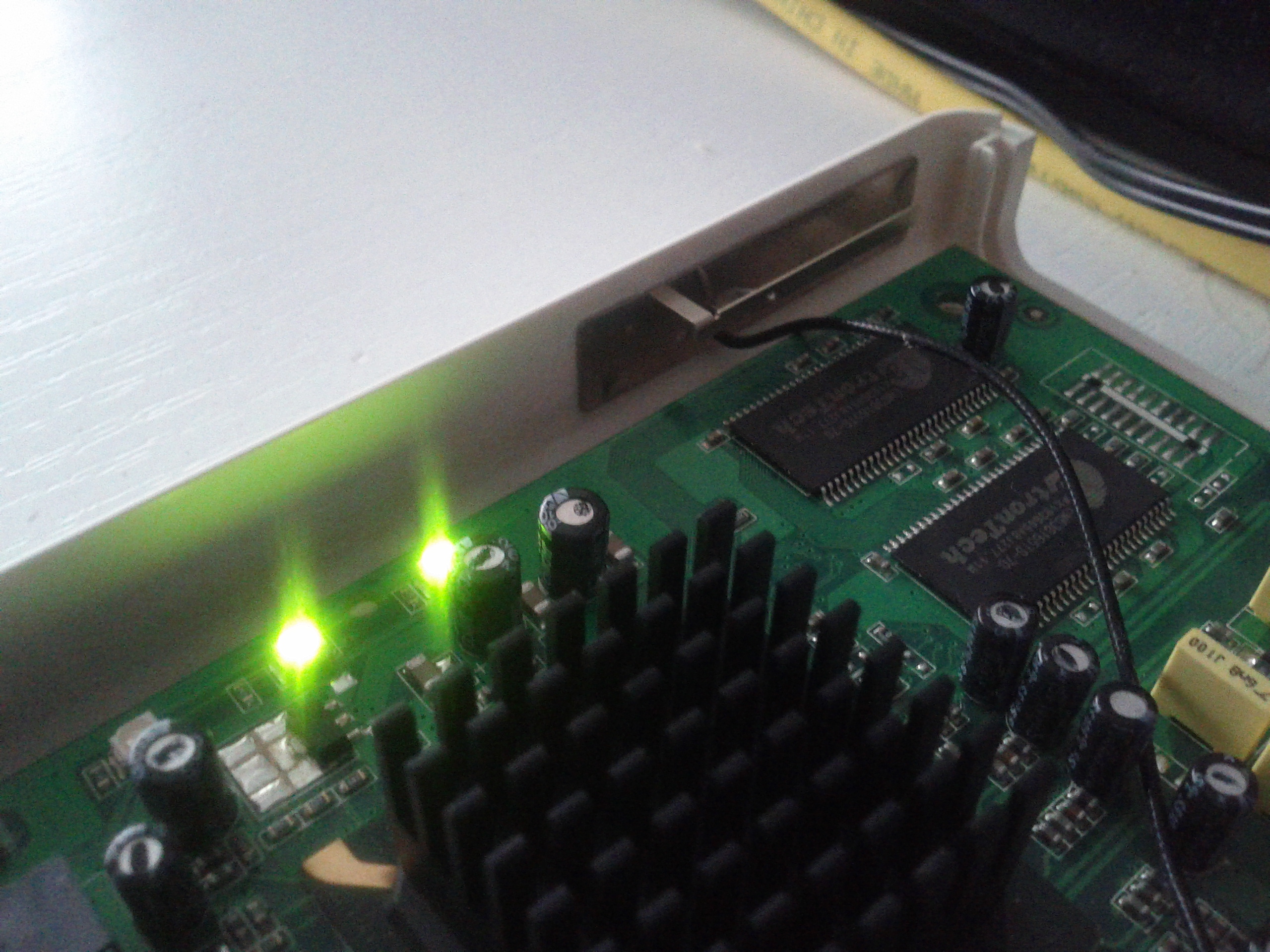
Me decidí ponerle la interna por no modificar mucho la carcasa del router, reconozco que en el fondo me gusta que las cosas conserven su estado original en apariencia pero que luego tengan «sorpresas» que no se ven a simple vista y tampoco por complicarme la vida en tener que hacerme el cable SMA al U.FL de la tarjeta mini-pci.
Una vez sustituidas y emplazadas las nuevas antenas aprovechando los dos conectores de la mini-pci, que en algunas he comprobado que solo traen uno pero que igual comprándolo y soldándoselo también debería de funcionar, aunque ya de esto no puedo estar del todo seguro. Ya solo nos queda centrarnos en la zona más trabajosa del tutorial, así que vete familiarizándote bien con el soldador y un buen estaño porque serán los compañeros en la parte más importante y en la que hay que trabajar muy fino.
Antes de seguir hazte una minilista, como cuando vas a hacer la compra en el mercadona,… si alguna vez has ido jejejeje. El presupuesto no deberá ascender a más de 3 ó 4 eurillos.
-3 Resistencias SMD 153 o 3 resistencias de 15KΩ
-1 Condensador de 470uF (de 10v en adelante)
-1 Condensador de 0.33uF
-1 Condensador de 0.1uF
-1 Regulador de tensión LM7805
-Puerto USB Hembra
-Estaño
Esta es la zona de batalla:
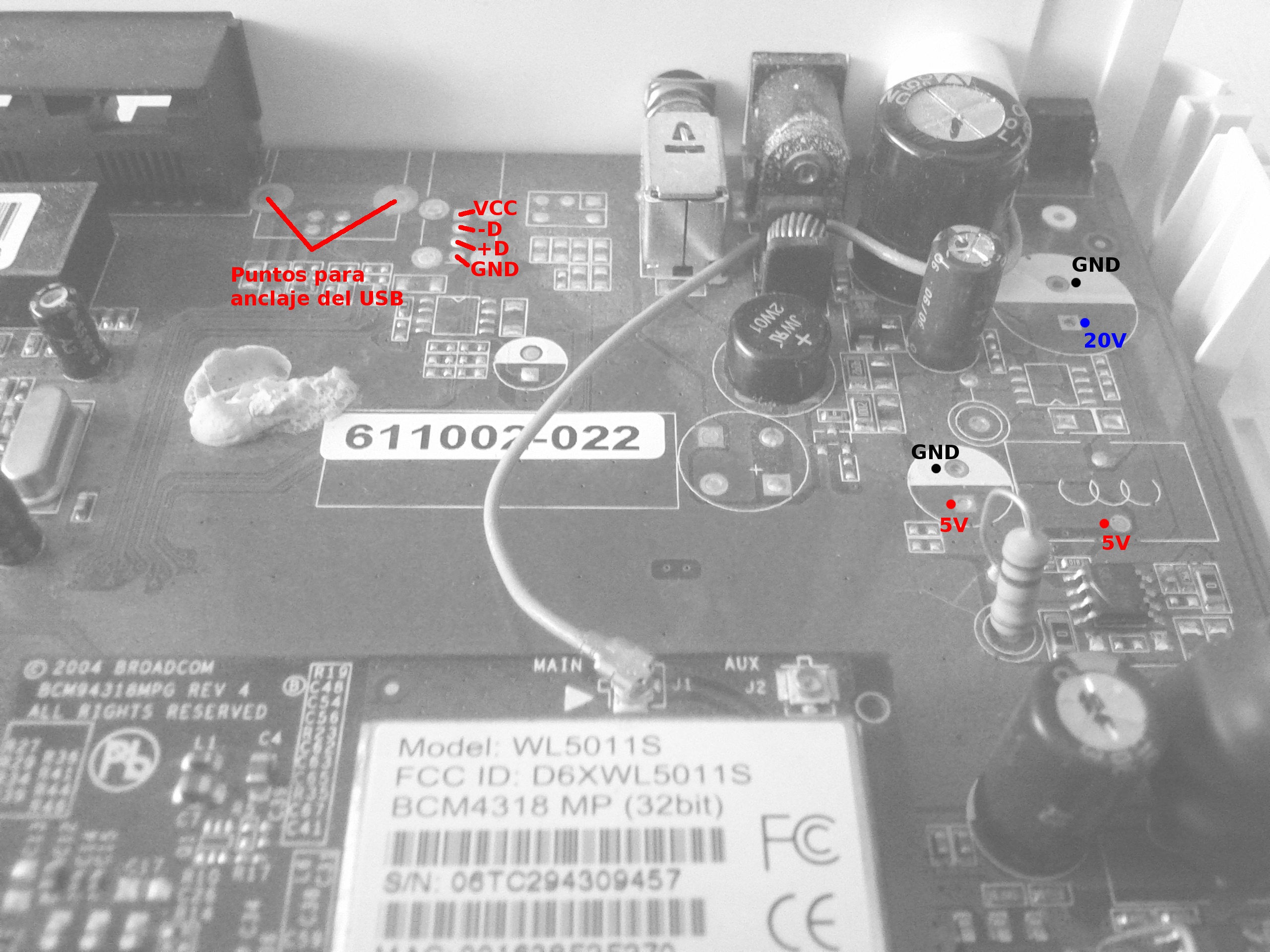
* En los puntos de GND y 5V no hace falta coger los dos… tan solo uno de 5V y otro de GND, pero detallo dos de cada para que escojáis el que mejor os convenga.
Y esta otra imagen ya más en detalle de la zona donde se anclará el puerto USB y sobre todo el condensador, los puentes y las resistencias:
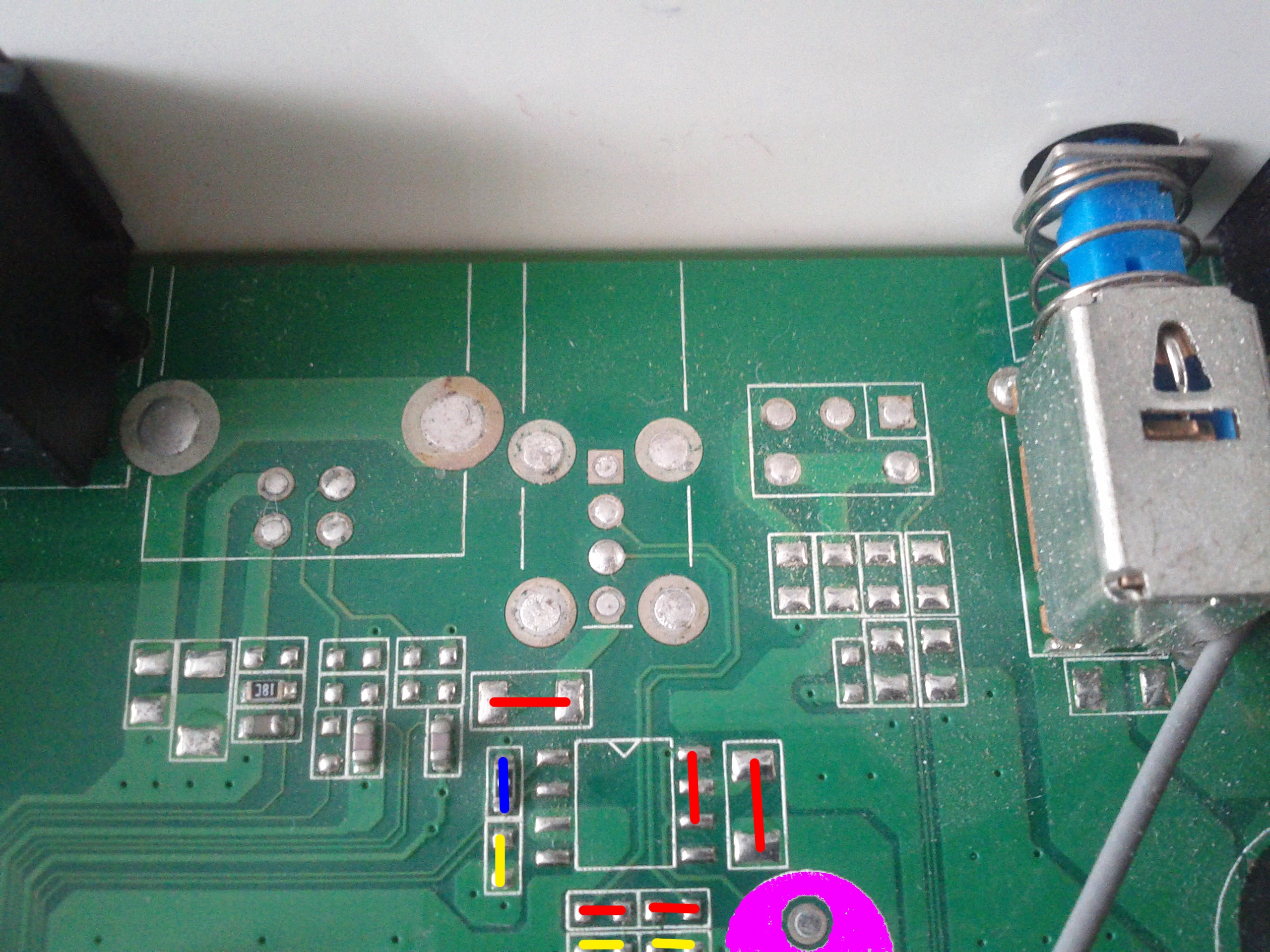
Esta es la leyenda de la imagen:
Rojo: Hacer un puente
Azul: Desoldar resistencia (Dejando el puente abierto)
Amarillo: Resistencia de 15K
Violeta: Condensador de 740 uF
A mi me quedó algo tal que así:
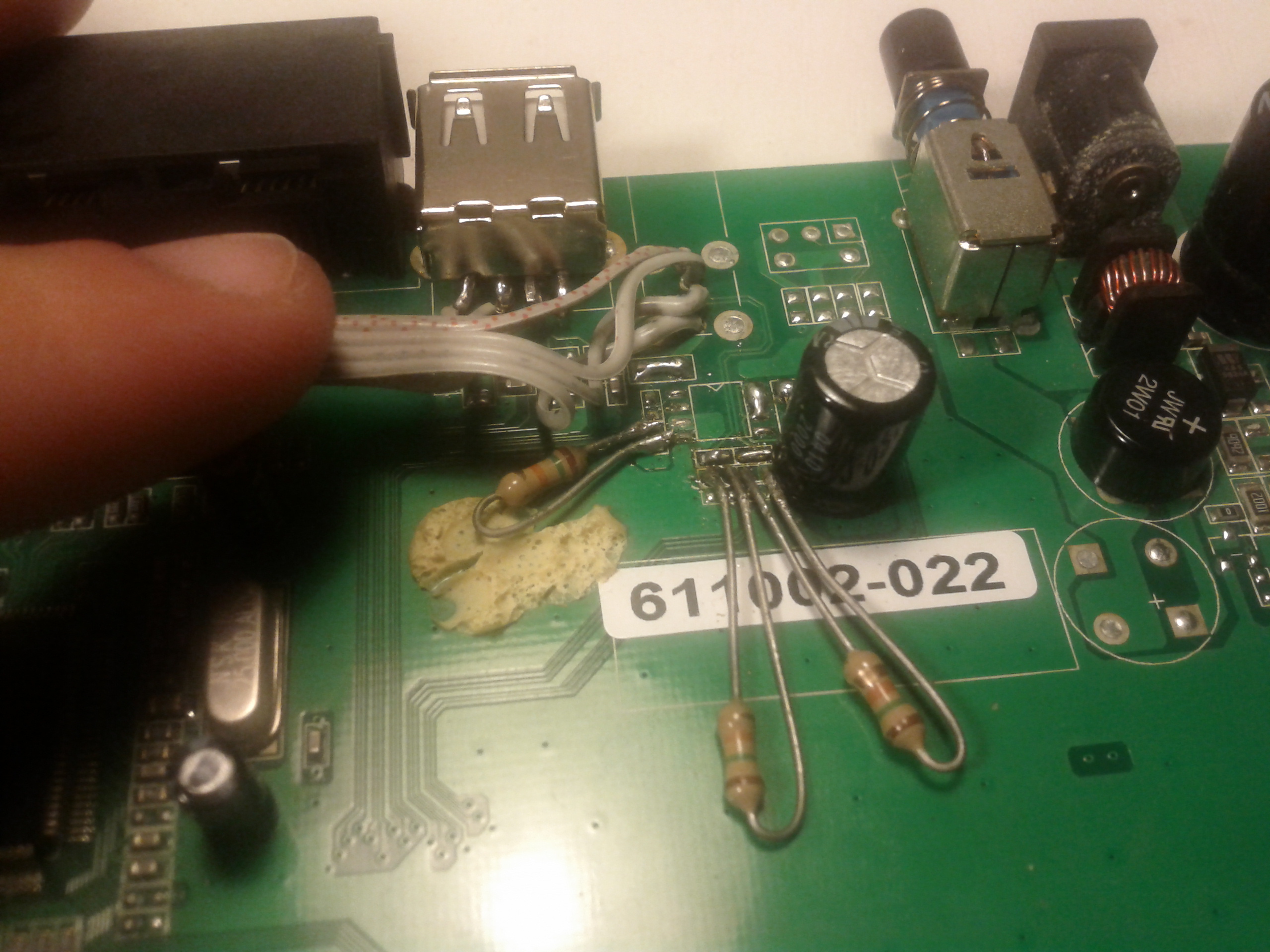
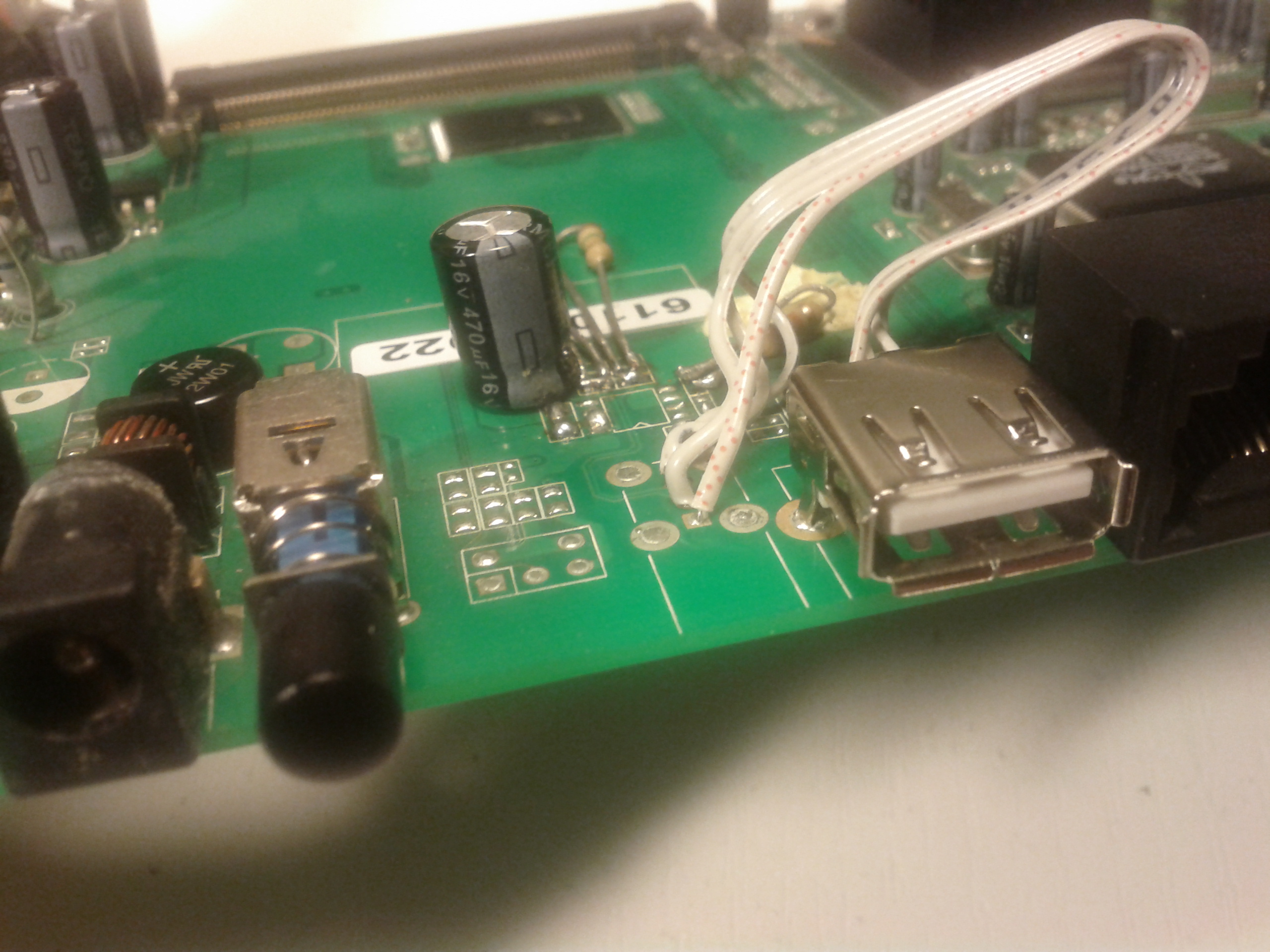
Con esto ya terminamos la primera parte de las soldaduras, pero aún nos quedan los otros dos condensadores y el controlador de tensión, que no he visto comentarios al respecto pero en mi caso cuando le conectaba algún dispositivo USB al conector se calentaba tanto que podía freírme unos huevos y el bacon a la vez, así que tuve que refrigerarlo de manera contundente, ya verás al final como lo solucioné.
Pues el esquema es sencillo, aunque mejor igual muestro unas fotos y así es más claro:
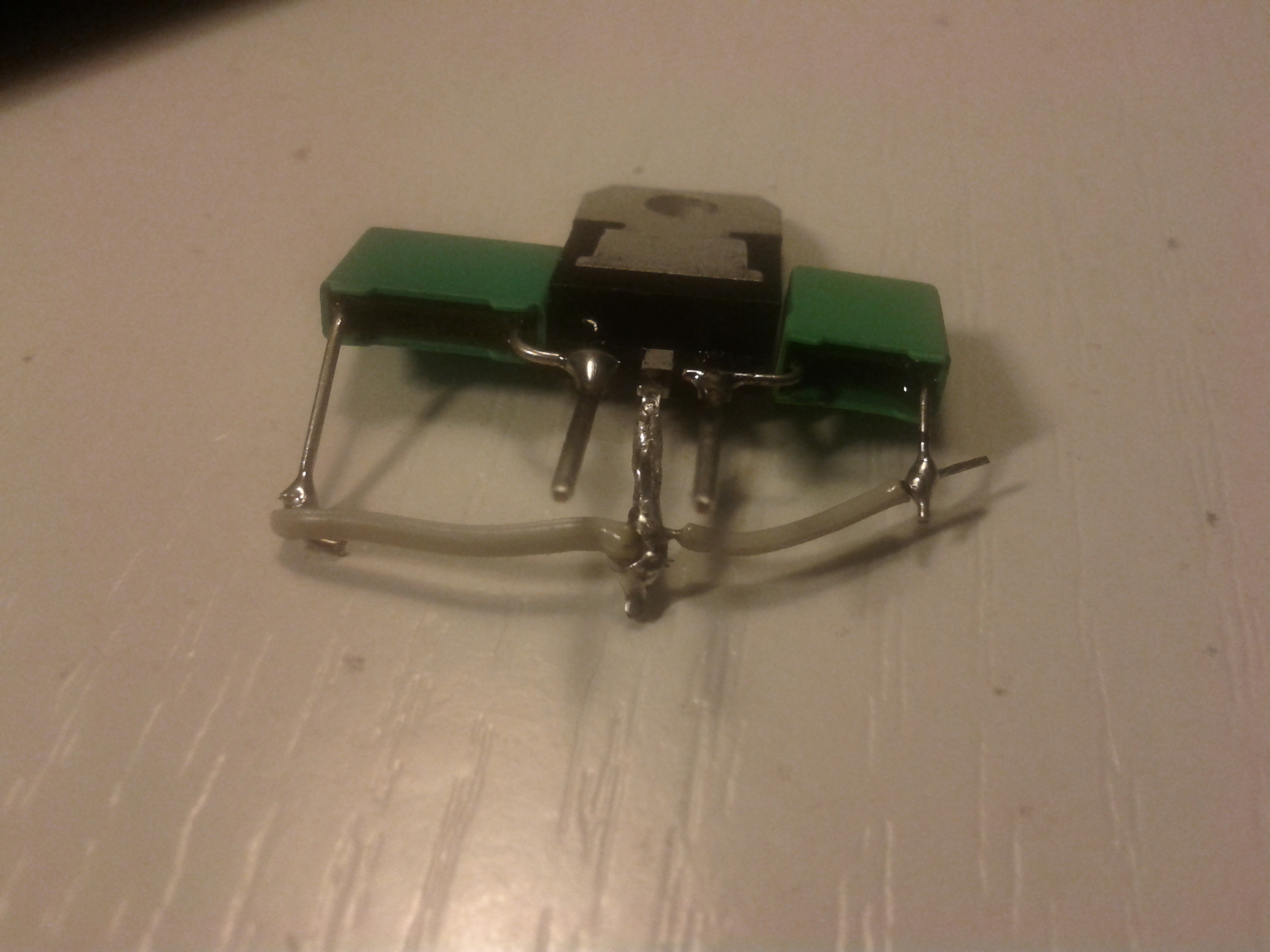
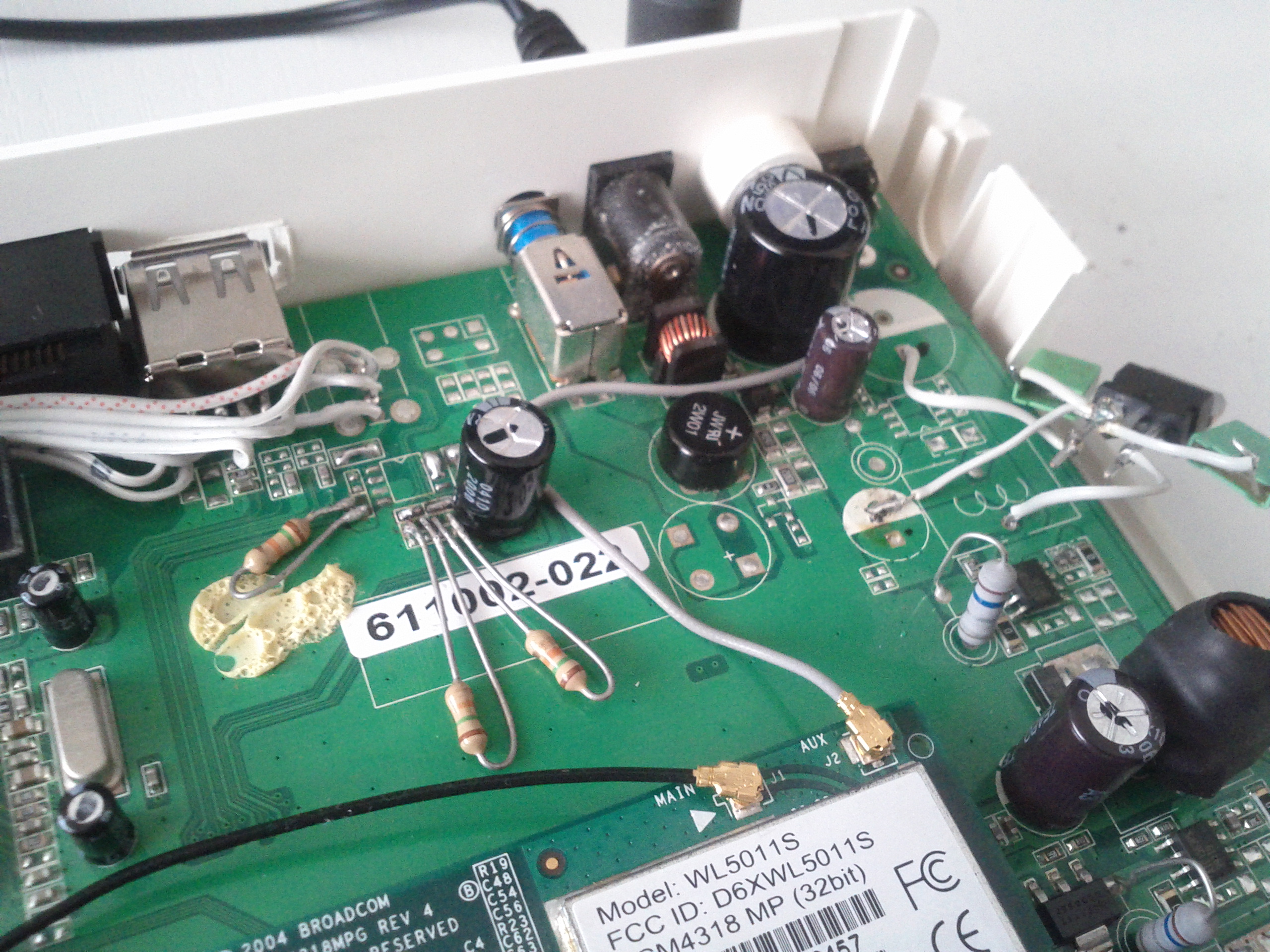
Resumen: La patilla del centro del controlador de tensión es el GND, la que lleva el condensador de 0.33 uF es la que a su vez va conectada a la entrada de 5v y la patilla que tiene soldada el condensador de 0.1 uF va a la entrada de 20v.
Estas finalmente fueron soldaduras de prueba, ya que como comprobé que se calentaba mucho el controlador de tensión hasta el punto de que el router dejaba de responder pues me puse manos a la obra para encontrar el modo de disipar tanto calor en una cosilla tan chica. Con la poca memoria que aún me queda, recordé en un flashback de memoria en las fuentes de alimentación que había desarmado y enseguida caí que las fuentes llevaban controladores de tensión igualitos a este y con disipadores específicos bastante grandes. Suerte la mía que tenía una fuente de desguace y de la que pude sacar un disipador que le venía bastante bien porque era plano y ya traía la rosca para atornillar el controlador de tensión al disipador.
La única parte negativa es que una vez comprobado que el USB era reconocido por el OpenWrt instalándole previamente estos paquetes:
kmod-usb-core
kmod-fs-msdos
kmod-fs-vftat, kmod-fs-ntfs o kmod-fs-ext4 (según formato de la memoria FAT32, NTFS o EXT4)
kmod-ide-core
kmod-usb-storage
Vista trasera del puerto USB:
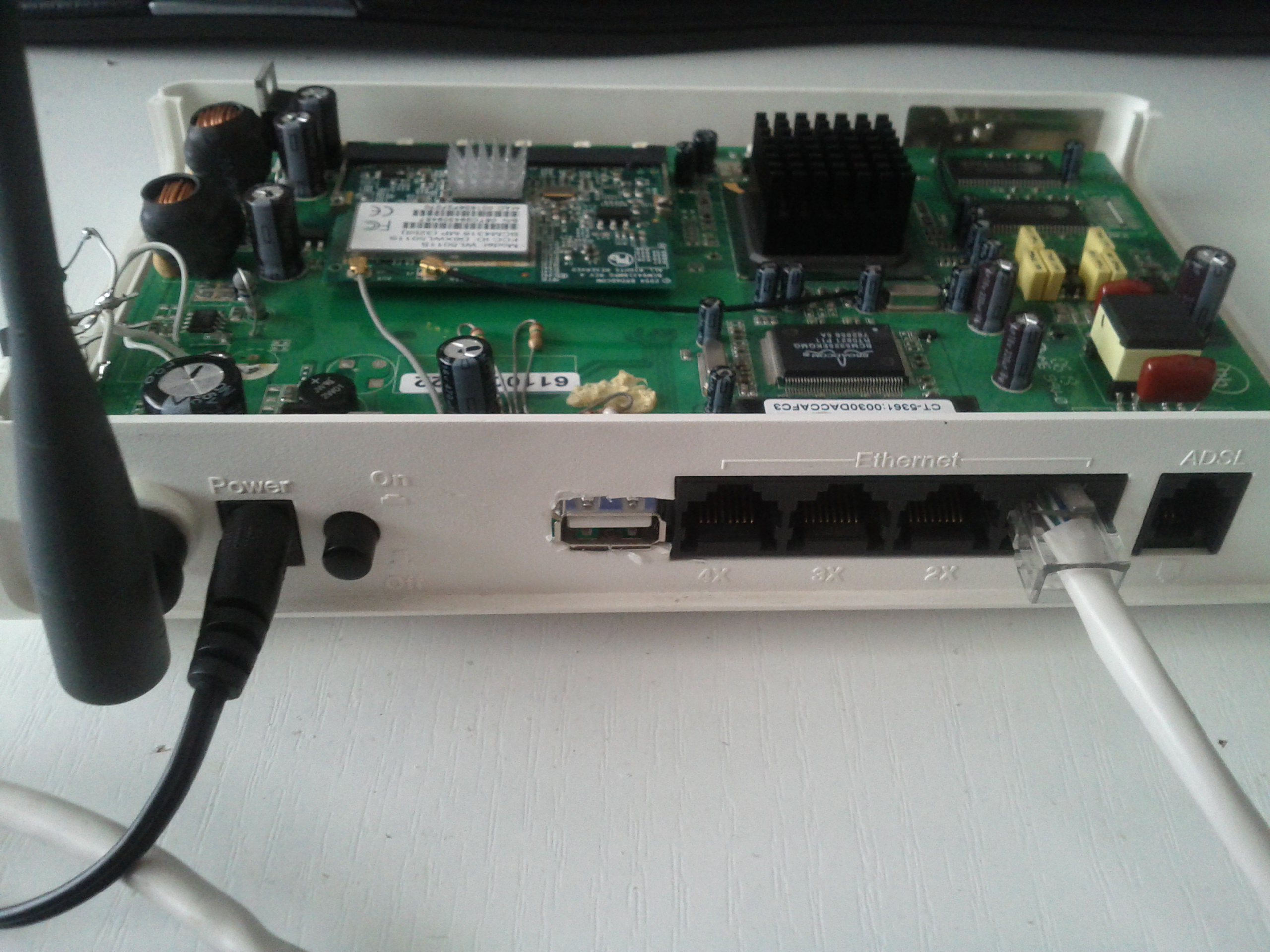
También aproveché y le añadí disipador al micro de la tarjeta wifi y a otro controlador de tensión que tenía y que como ya comprobé que se calientan más que el palo de un churrero pues no estaba de más.
Aunque no se aprecie en la foto también por precaución le añadí disipadores chicos a la memoria, que son las dos pastillas iguales y negras al lado del disipador mediano negro, y otro al chip Broadcom, controlador de los RJ45, que se quedó justo debajo del disipador grande plateado:
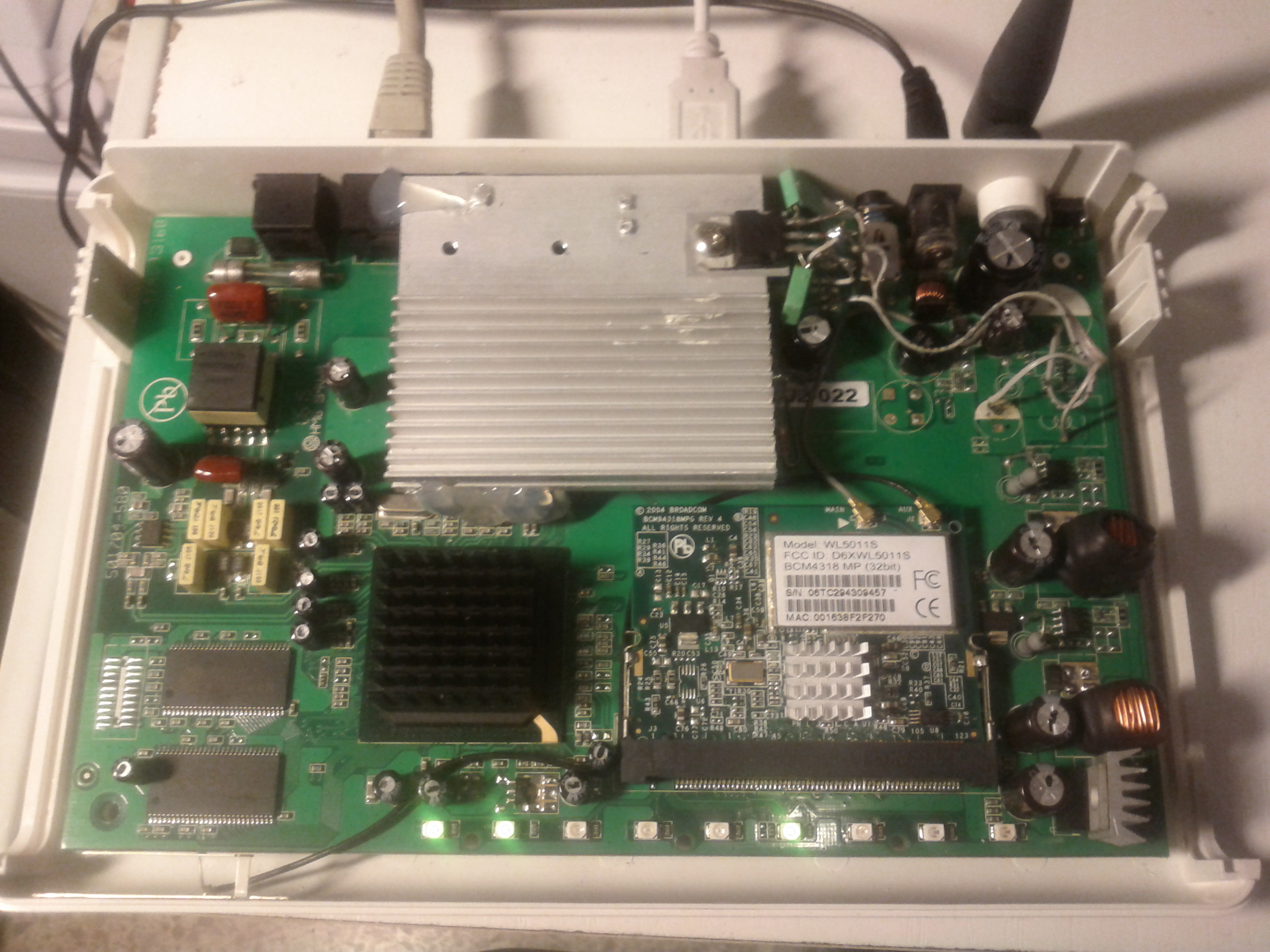
Y ahora un router que estaba casi desahuciado y con todas las papeletas para su destrucción se vuelve a tener en cuenta gracias a una mínima inversión de eurillos, tiempo y paciencia para ofrecer unas posibilidades de servicio a la altura routers actuales aunque con la limitación del procesador pero con la siempre posibilidad de aumentar la memoria para instalarle paquetes usando una memoria externa como en su día puse en el tutorial del TP-Link TL-WR1043ND
Solo me queda decir,… que a disfrutar del aparatillo y sus posibilidades, que a mi personalmente me ha sorprendido la facilidad que tiene para mejorarlo y que si la mayoría de las personas que lo venden de segunda mano supiesen lo que realmente están vendiendo a precios de risa igual se lo pensaban mejor 🙂